Como acessar medicamentos solicitados pela família e confirmar administração? [Colaborador]
Para acompanhar os avisos de medicação criados pelos Responsáveis ou pelo usuário Administrador, basta acessar a tela inicial do aplicativo. No campo “Notificações”, o colaborador encontrará todas as comunicações recebidas, incluindo os alertas de medicação.
Ao clicar na notificação desejada, será direcionado para visualizar todos os detalhes do registro, como nome do medicamento, dosagem, horário programado e observações adicionais inseridas no momento da criação.
Em seguida, o usuário será automaticamente direcionado para o cadastro do aluno, na aba Dados Clínicos, especificamente no item “Medicação”.
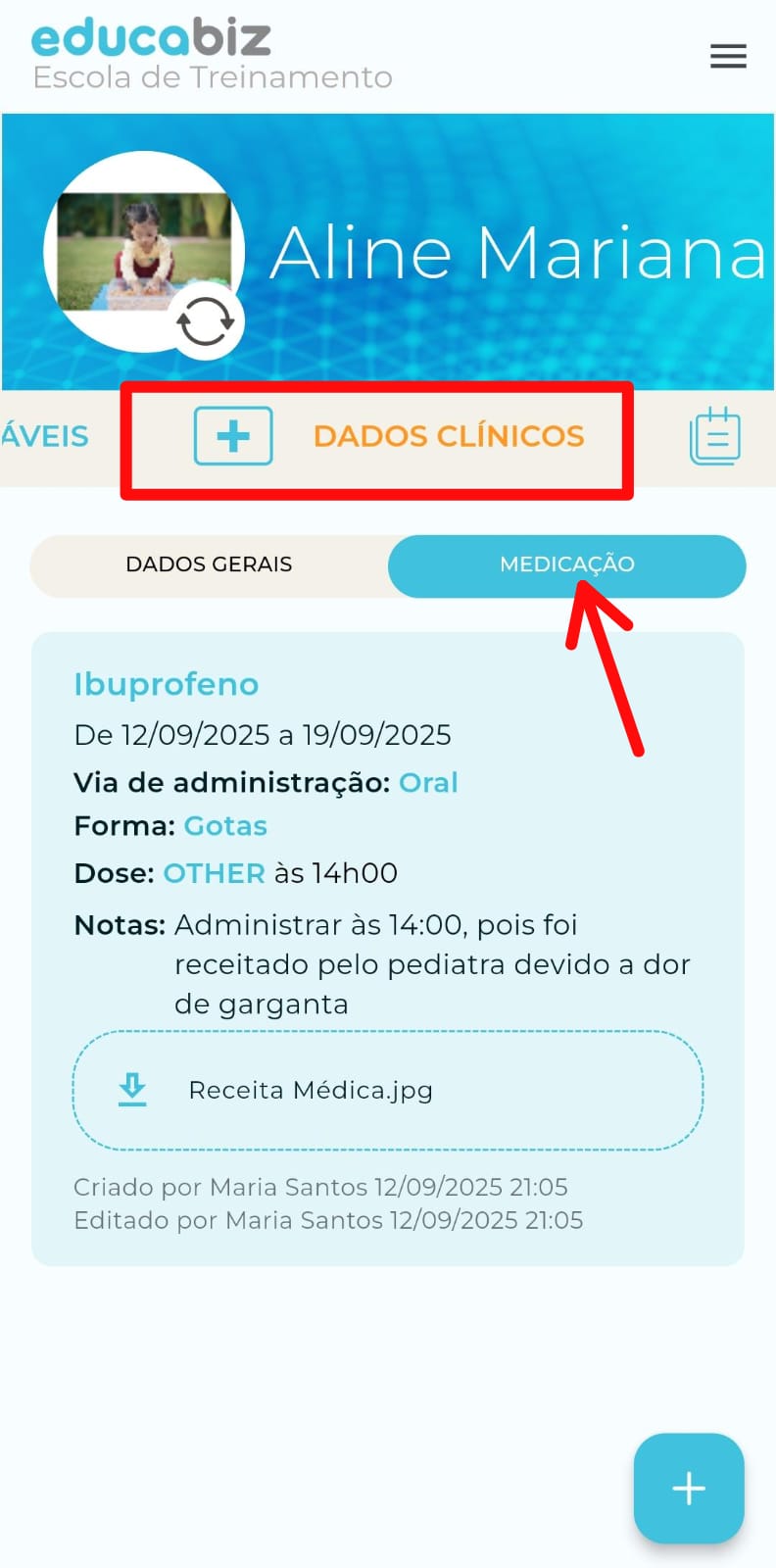
No item “Medicação”, será possível visualizar de forma organizada todas as informações previamente registradas. Entre os dados disponíveis, destacam-se: nome do medicamento, data de início e data de término do tratamento, horários programados para administração, dosagem correta, além de observações adicionais inseridas pelo responsável ou pelo administrador.
As informações registradas no item “Medicação” também estarão disponíveis no Relatório Diário, no campo específico de medicação. Nessa seção, os colaboradores poderão registrar de forma prática se o aluno “Tomou” ou “Não Tomou” a medicação em cada dia, garantindo o acompanhamento no cuidado do aluno.
Related Articles
Publicando fotos na turma pelo aplicativo [Colaborador]
Para publicar fotos e vídeos pelo aplicativo na turma: Acesse a tela inicial do aplicativo > clique no item de Galeria. Em seguida, no canto inferior direito clique no botão de seta para realizar o upload das fotos e vídeos. Escolha as fotos e vídeos ...Como os colaboradores podem compartilhar Relatórios e Avaliações com as Famílias?
Nesta página 1) Exportando Relatórios e Avaliações da Turma inteira 2) Exportando Relatórios e Avaliações individualmente, de apenas um aluno Após realizar o registro das informações de Avaliações, é o momento de compartilhar os registros com as ...Como preencher os "relatórios e avaliações" no aplicativo?
A área de relatórios e avaliações é onde podemos efetuar todos os registros do desenvolvimento do aluno. 1. Na tela inicial do aplicativo, acesse "Avaliações"; 2. Depois de entrar na área de relatórios e avaliações, filtre a lista de alunos por turma ...Como usar a área de medicação?
A área de medicação é uma área de extrema importância tanto para educadores quanto para Responsáveis. Por ela, os responsáveis podem informar se o aluno está tomando algum medicamento contínuo, quais horários, doses e outras informações importantes ...Publicando fotos individuais pelo aplicativo [Colaborador]
Para publicar fotos e vídeos pelo aplicativo de forma individual: Acesse a tela inicial do aplicativo > clique no item de Galeria. Navegue logo acima e clique no ícone de Filtro Selecione a turma (caso esteja vinculada a mais de uma turma). Escolha o ...