Acompanhando avisos de medicação via navegador [Administrador]
Para acompanhar os avisos de medicação criados pelos responsáveis ou colaboradores, basta acessar a tela inicial da plataforma. No campo “Avisos”, todas as notificações recebidas ficarão listadas de forma organizada. Ao localizar o aviso desejado, clique em “Ver Alerta” para acessar os detalhes completos da medicação registrada, incluindo informações como nome do medicamento, dosagem prescrita, horário de administração, data de início e término do tratamento, além de observações adicionais inseridas no momento do cadastro.
Em seguida, o usuário será automaticamente direcionado para o cadastro do aluno, na aba Dados Clínicos, especificamente no item “Medicação”.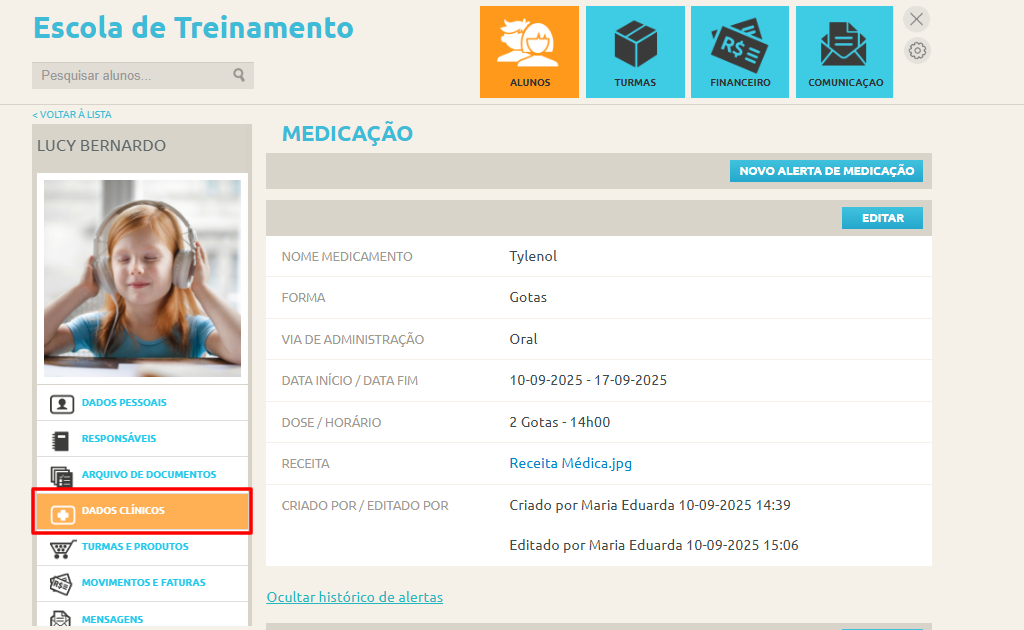
No item “Medicação”, será possível visualizar de forma organizada todas as informações previamente registradas. Entre os dados disponíveis, destacam-se: nome do medicamento, data de início e data de término do tratamento, horários programados para administração, dosagem correta, além de observações adicionais inseridas pelo responsável ou pelo colaborador.
As informações registradas no item “Medicação” também estarão disponíveis no Relatório Diário, no campo específico de medicação. Nessa seção, os colaboradores poderão registrar de forma prática se o aluno “Tomou” ou “Não Tomou” a medicação em cada dia, garantindo o acompanhamento no cuidado do aluno.
Related Articles
Acompanhando avisos de medicação via aplicativo [Administrador]
Para acompanhar os avisos de medicação criados pelos Responsáveis ou pelos Colaboradores, basta acessar a tela inicial do aplicativo. No campo “Notificações”, e encontrará todas as comunicações recebidas, incluindo os alertas de medicação. Ao clicar ...Como o Administrador visualiza as encomendas realizadas pela Loja do APP?
Quando o responsável realiza uma encomenda pelo aplicativo, o usuário Administrador receberá uma notificação por e-mail, além de ser alertado no aplicativo. Essa notificação também ficará disponível na tela inicial da plataforma, no Dashboard Inicial ...Quais perfis de acesso existem na Educabiz?
Existem 5 perfis de acesso na Educabiz, todos com acesso à informação de forma diferenciada. Perfil de administrador - permite acessar todas as funcionalidades. Acesso via aplicativo para celular e navegador; Perfil de coordenador pedagógico - ...Quem, e como pode corrigir um registro de presença indevido?
Os três perfis principais: administrador, coordenação pedagógica e secretaria podem reverter o registro de presença seguindo os passos: Clique em “alunos” no menu superior, depois em "Registro de presença” no menu lateral esquerdo; Selecione a a data ...Configurações iniciais da Plataforma
Para configurar a plataforma, acesse a área "Administração" (engrenagem no menu superior): 1. Será necessário preencher a informação institucional; 2. Na informação financeira, preencha o CNPJ e as informações financeiras; 3. Preencha a informação ...